Flow Cart WA Official
Step
Projek ini merupakan penjualan official by WA yg saat ini baru ready di Chandra Karang dan Chandra LCM.
-
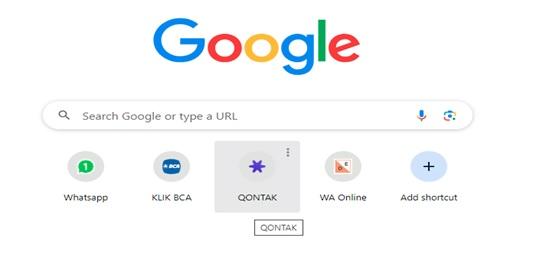
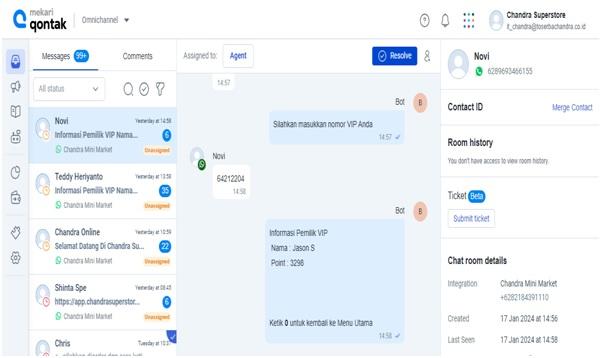
Login qontak. Sudah otomatis terlogin untuk email dan password. - Respon
cust yang chat via qontak tersebut. Biasanya menanyakan stok barang dan mau order.
Bisa hubungi langsung untuk cabang Karang: +62 811-7918-843 An. Desta/Octa Klik disini
Bisa hubungi langsung untuk cabang LCM : +62 831-6931-4247 An. Herni Klik disini - Jika
ada customer yang mau order/ketika vina setelah respon pertanyaan cust tapi bot
tidak merespon silahkan ketik resolve seperti gambar dibawah.
- Ketika
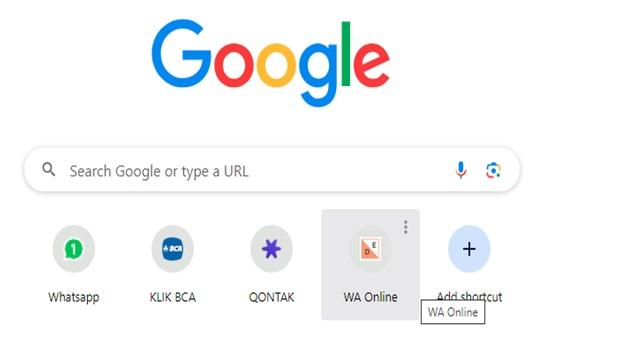
ada customer order buka di Apps My Chandra klik pada WA online seperti dibawah
ini dan akan otomatis login :
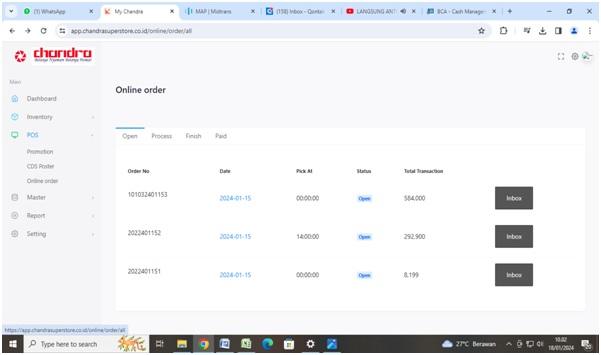
Jika ada cust yang order silahkan buka di menu POS – Online order – dan tampilan ketika ada costumer order seperti di atas.
Maka ketika ada yang order silahkan hubungi
Bisa hubungi langsung untuk cabang Karang: +62 811-7918-843 An. Desta/Octa Klik disini
Bisa hubungi langsung untuk cabang LCM : +62 831-6931-4247 An. Herni Klik disini
Untuk di proses lebih lanjut oleh mereka.- Sebelum
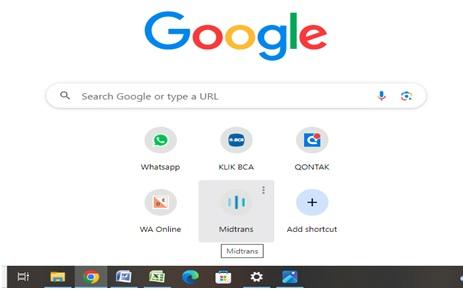
pengiriman pastikan cek dahulu uang sudah masuk apa belum. Cara cek uang masuk
di Apps Midtrans dan klik saja maka otomatis sudah login:
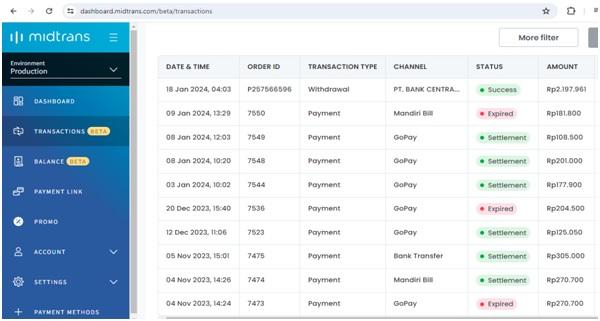
Tampilan ketika uang sudah masuk adalah seperti diatas dengan status settlement. Lalu vina minta bukti TF bank kepada customer nya.-
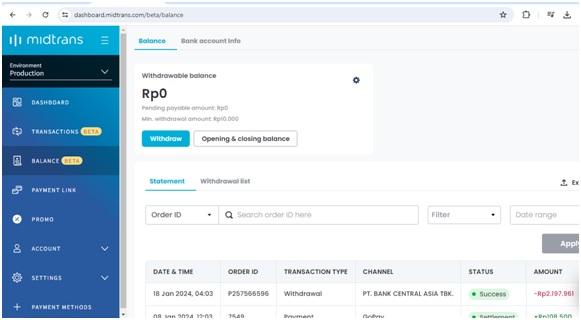
Jika dana di saldo withdrawl sudah cukup maka silahkan lakukan penarikan withdrawl dengan cara klik kolom biru pada tulisan withdrawl tersebut maka uang sudah otomatis masuk. - Untuk
lebih pasti cek uang sudah masuk ke rek koran setelah withdrawl, maka silahkan
melakukan pengecekan pada klik bca :
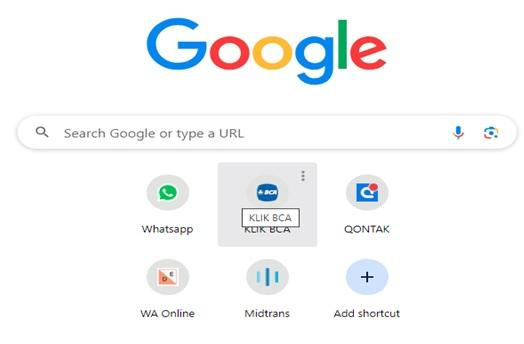
- Login
dengan cara Input username sesuai yang tertera di balik keybca atau sesuai gambar
dibawah :
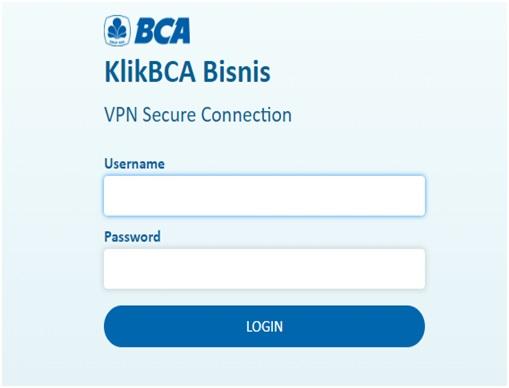
Untuk password silahkan klik di keybca tombol merah dan masukan password lalu klik 1 pada apply di key bca dan input password di kolom atas sesuai angka yang ada di keybca lalu login dan klik bcabisnis 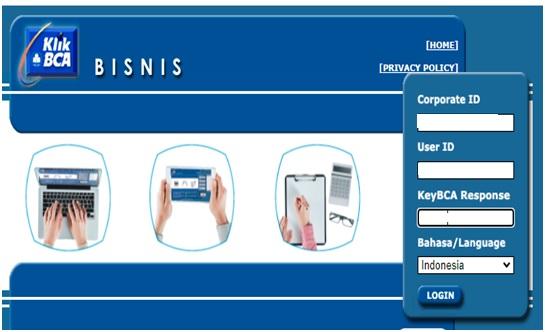
Lalu input pada corporate ID dan user ID input yang sesuai di gambar. untuk keybca respon caranya :
klik tombol merah dan klik angka 1 pada keybca lalu input ke kolom keybca response sesuai dengan angka di keybca.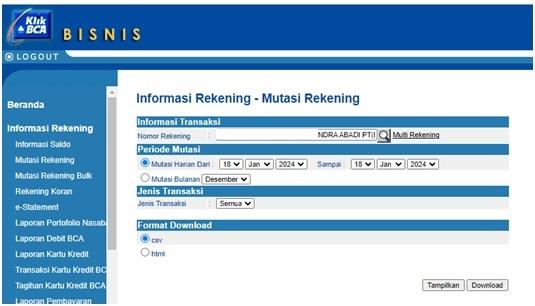
Lalu klik informasi rek – mutasi rekening – no rek klik tombol kaca pembesar lalu plih rek SCA – pilih periode dan bulan yang dibutuhkan – tampilkan – lihat saldo masuk sesuai nominal yang di withdrawl pada midtrans.- Pada
rekap buku bank SCA klik di folder – SCA- SCA WA Online :
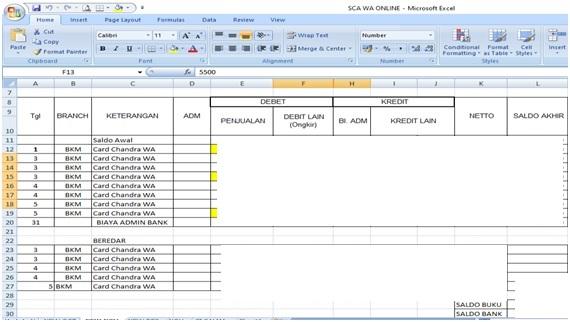
Input untuk nominal struk kasir pada kolom penjualan. Dan di kolom debit lain untuk tambahan ongkir yang di tanggung buyer. Chandra hanya subsidi ongkir min belanja 0 discount ongkir up to 20k. Lebih dari itu customer yang menanggung ongkir dan TF sesuai dengan struk kasir + sisa ongkir yang di tanggung.
Semua otomatis by sistem tidak perlu repot memikirkan berapa besarnya ongkir. - Pada
kolom biaya admin pada kolom 13, lihat di midtrans pada menu balance dan kolom
fee lalu input di excel kolom bi.adm :
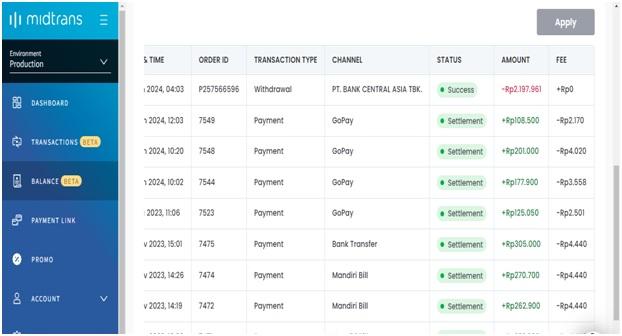
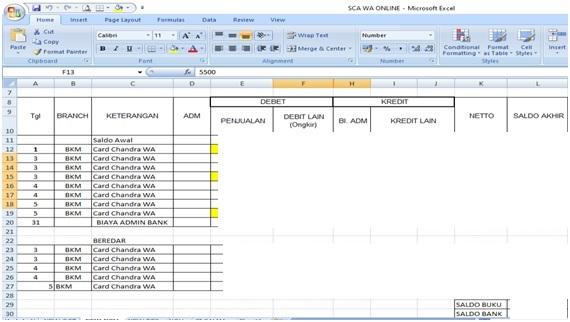
Pastikan kolom beredar juga di copas sesuai dengan transaksi yang beredar di bulan tersebut dan uang masuk di bulan selanjutnya. Untuk saldo akhir harus balance antara saldo buku dan saldo bank.
Untuk rumus sudah ke copy di master.- Untuk
saldo bank di dapat dari
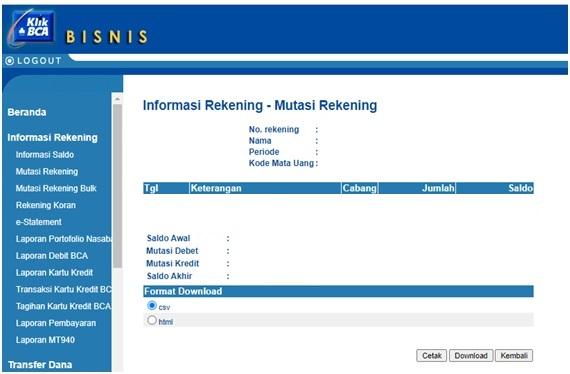
Klik download dan menu akan tampil di foler download. Pindahkan ke folder SCA WA Online -
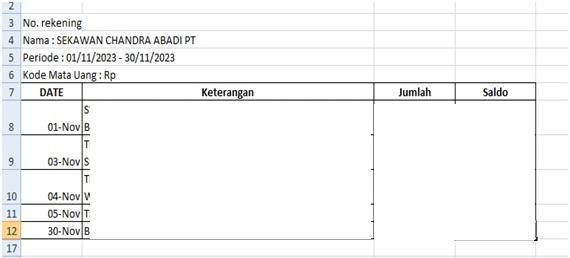
Lihat di kolom paling bawah kolom saldo untuk input saldo RK bank pada rekap buku bank SCA WA online.
Note
Closingan dikirim ke ci Helna berikut ke
email [email protected], lampirkan rekap buku bank dan RK serta
berikan print rekap buku bank dan bukti struk kasir kepada ci helna paling
lambat tgl 10.